Sur cette page
Configurer un serveur à la main, c’est une liste de cinquante petites étapes, et la deuxième fois on en oublie trois. Dans cloud-1, une machine virtuelle Ubuntu toute neuve sur Azure devient un site WordPress sécurisé en HTTPS avec une seule commande, et relancer cette commande ne touche à rien de ce qui est déjà correct.
Cet article suit le playbook rôle par rôle, avec les vrais fichiers de mon dépôt. Deux parties sont interactives : une exécution simulée d’ansible-playbook qui montre à quoi ressemble l’« idempotence », et un traceur qui suit les requêtes à travers le pare-feu, nginx, WordPress et MySQL.
L’objectif
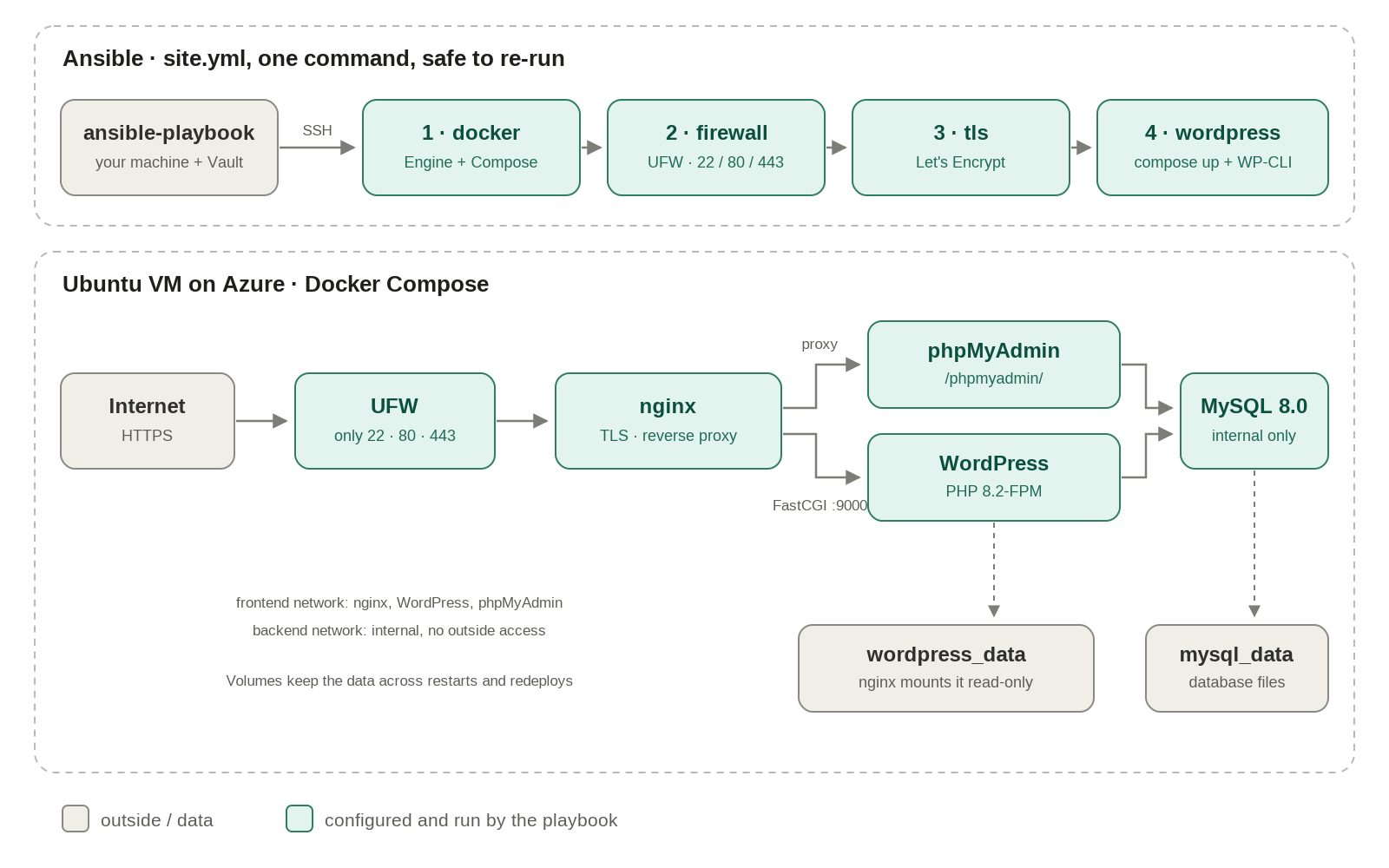
Le sujet : déployer un site WordPress sur un serveur cloud, de façon entièrement automatique, avec chaque service dans son propre conteneur, des données qui survivent aux redémarrages, et rien d’accessible qui ne devrait pas l’être. La même commande doit aussi pouvoir redéployer ou mettre à jour le site sans le casser.
- commande pour déployer
- 1
- rôles Ansible
- 4
- conteneurs, plus un outil WP-CLI
- 4
- ports ouverts : 22, 80, 443
- 3
Pourquoi Ansible
Ansible configure des machines par simple SSH : rien à installer sur le serveur au préalable. On décrit le résultat voulu sous forme de tâches, chacune appelant un module (installer un paquet, écrire un fichier, lancer une commande), et on regroupe les tâches liées en rôles. Quatre mots suffisent pour l’essentiel :
- Inventaire
- La liste des serveurs à configurer, comment les joindre, et leurs réglages propres.
- Playbook
- Quels rôles appliquer à quels serveurs, et dans quel ordre.
- Rôle
- Un dossier de tâches, de modèles et de handlers pour un métier : Docker, le pare-feu, TLS, WordPress.
- Idempotent
- Le relancer donne le même résultat : chaque tâche vérifie l’état actuel et n’agit que s’il diffère.
Tout le déploiement tient dans ce playbook, exécuté avec les droits root sur chaque hôte de l’inventaire :
- name: Deploy Cloud-1 WordPress stack
hosts: webserver
become: true
roles:
- docker
- firewall
- tls
- wordpress
Préparer le serveur
Le rôle docker installe Docker Engine et le plugin Compose depuis le dépôt officiel de Docker, au format moderne deb822, en détectant l’architecture du processeur et la version d’Ubuntu au lieu de les écrire en dur :
- name: Configure Docker apt repository
ansible.builtin.copy:
dest: /etc/apt/sources.list.d/docker.sources
mode: "0644"
content: |
Types: deb
URIs: https://download.docker.com/linux/ubuntu
Suites: {{ ansible_distribution_release }}
Components: stable
Architectures: {{ docker_dpkg_arch.stdout }}
Signed-By: /etc/apt/keyrings/docker.asc
Le rôle firewall verrouille la machine avec UFW : tout refuser en entrée, puis n’ouvrir que SSH, HTTP et HTTPS. Les commandes UFW ne sont pas idempotentes d’elles-mêmes : le playbook lit donc la réponse d’UFW et ne signale un changement que si une règle a vraiment été ajoutée :
- name: Deny incoming connections by default
ansible.builtin.command: ufw default deny incoming
changed_when: false
- name: Allow outgoing connections by default
ansible.builtin.command: ufw default allow outgoing
changed_when: false
- name: Allow only SSH, HTTP and HTTPS from outside
ansible.builtin.command: "ufw allow {{ item }}/tcp"
loop:
- "22"
- "80"
- "443"
register: ufw_rule
changed_when: "'Skipping adding existing rule' not in ufw_rule.stdout"
- name: Enable UFW
ansible.builtin.command: ufw --force enable
changed_when: false
HTTPS avec Let’s Encrypt
Le rôle tls, activable par hôte, obtient un certificat gratuit de Let’s Encrypt avec Certbot. Pour prouver qu’il contrôle le domaine, Certbot répond à un défi sur le port 80. Avant tout, le rôle vérifie si un certificat existe déjà, pour ne le demander qu’une fois :
- name: Check whether Let's Encrypt certificate already exists
ansible.builtin.stat:
path: "/etc/letsencrypt/live/{{ domain_name }}/fullchain.pem"
register: letsencrypt_cert
when: use_letsencrypt
# standlone mode is used because the Nginx container is not runnig yet. Certbot will start its own temporary web server.
- name: Obtain Let's Encrypt certificate
ansible.builtin.command: >-
certbot certonly --standalone
-d {{ domain_name }}
--non-interactive
--agree-tos
-m {{ letsencrypt_email }}
when:
- use_letsencrypt
- not letsencrypt_cert.stat.exists
Certbot tourne en mode standalone, avec son propre serveur web temporaire, car nginx ne tourne pas encore lors d’un premier déploiement (et s’il tourne, une tâche précédente l’arrête pour libérer le port 80). Le certificat est ensuite copié à côté de l’app, la clé privée lisible par root uniquement :
- name: Copy Let's Encrypt private key
ansible.builtin.copy:
src: "/etc/letsencrypt/live/{{ domain_name }}/privkey.pem"
dest: "{{ app_dir }}/certs/privkey.pem"
remote_src: true
mode: "0600"
when: use_letsencrypt
La stack
Le rôle wordpress lance quatre conteneurs durables avec Docker Compose : MySQL 8.0, WordPress sous PHP 8.2-FPM, phpMyAdmin et nginx. Le fichier Compose est un modèle Jinja : le même fichier sert avec ou sans HTTPS. nginx est le seul conteneur qui publie des ports, et il monte les fichiers de WordPress en lecture seule :
nginx:
image: nginx:alpine
container_name: cloud1_nginx
restart: unless-stopped
depends_on:
- wordpress
- phpmyadmin
ports:
- "80:80"
{% if use_letsencrypt %}
- "443:443"
{% endif %}
volumes:
- wordpress_data:/var/www/html:ro
- {{ app_dir }}/nginx.conf:/etc/nginx/conf.d/default.conf:ro
{% if use_letsencrypt %}
- {{ app_dir }}/certs:/etc/nginx/certs:ro
{% endif %}
networks:
- frontend
Les conteneurs sont répartis sur deux réseaux. frontend permet à nginx de joindre WordPress et phpMyAdmin. backend transporte le trafic de la base de données et est marqué internal : les conteneurs qui y sont branchés se parlent entre eux, mais n’ont aucune route vers l’extérieur. MySQL n’est que sur celui-là.
networks:
frontend:
backend:
internal: true
volumes:
mysql_data:
wordpress_data:
nginx décide du sort de chaque requête. Le PHP part vers WordPress en FastCGI sur le port 9000 ; tout le reste, comme les images, le CSS et les fichiers envoyés, nginx le sert lui-même depuis le volume partagé :
location / {
try_files $uri $uri/ /index.php?$args;
}
location ~ \.php$ {
fastcgi_pass wordpress:9000;
fastcgi_index index.php;
fastcgi_param SCRIPT_FILENAME $document_root$fastcgi_script_name;
fastcgi_param HTTPS $https if_not_empty;
include fastcgi_params;
}
phpMyAdmin passe par un reverse proxy sous /phpmyadmin/, et en mode HTTPS, le HTTP simple est redirigé :
location = /phpmyadmin {
return 301 $scheme://$host/phpmyadmin/;
}
location ^~ /phpmyadmin/ {
proxy_pass http://phpmyadmin:80/;
proxy_set_header Host $host;
proxy_set_header X-Forwarded-Proto $scheme;
}
{% if use_letsencrypt %}
server {
listen 80;
server_name {{ domain_name }};
return 301 https://$host$request_uri;
}
{% endif %}
Suivez quelques requêtes :
Choisissez une requête et regardez où elle passe, et où elle est arrêtée.
Internet
un visiteur
UFW
22, 80, 443 seulement
réseau frontend
nginx
seul conteneur public
wordpress
PHP-FPM :9000
phpmyadmin
via proxy :80
wordpress_data
volume, lecture seule
réseau backend · internal: true
mysql
aucun port publié
Installer WordPress
Un conteneur démarré n’est pas forcément prêt. MySQL a besoin de quelques secondes pour s’initialiser, et l’image WordPress copie ses fichiers au premier démarrage. Plutôt qu’un sleep fixe, le rôle interroge chacun jusqu’à ce qu’il réponde, jusqu’à 30 fois, à 2 secondes d’intervalle :
- name: Wait until MySQL accepts connections
ansible.builtin.command:
argv:
- docker
- compose
- exec
- -T
- mysql
- sh
- -c
- 'mysqladmin ping -h 127.0.0.1 -uroot -p"$MYSQL_ROOT_PASSWORD" --silent'
args:
chdir: "{{ app_dir }}"
register: mysql_ready
changed_when: false
retries: 30
delay: 2
until: mysql_ready.rc == 0
Il installe ensuite WordPress lui-même avec WP-CLI, dans un conteneur jetable : aucun assistant d’installation à remplir. Mais seulement si WordPress n’est pas déjà installé, ce qui rend un deuxième passage sans danger :
- name: Check whether WordPress is already installed
ansible.builtin.command: >-
docker compose --profile tools run --rm wpcli
wp core is-installed --path=/var/www/html
args:
chdir: "{{ app_dir }}"
register: wordpress_installed
changed_when: false
failed_when: false
- name: Install the initial WordPress site
ansible.builtin.command: >-
docker compose --profile tools run --rm wpcli
wp core install
--path=/var/www/html
--url={{ site_scheme }}://{{ domain_name }}
--title={{ wordpress_title | quote }}
--admin_user={{ wordpress_admin_user | quote }}
--admin_password={{ wordpress_admin_password | quote }}
--admin_email={{ wordpress_admin_email | quote }}
--skip-email
args:
chdir: "{{ app_dir }}"
when: wordpress_installed.rc != 0
no_log: true
Le lancer deux fois
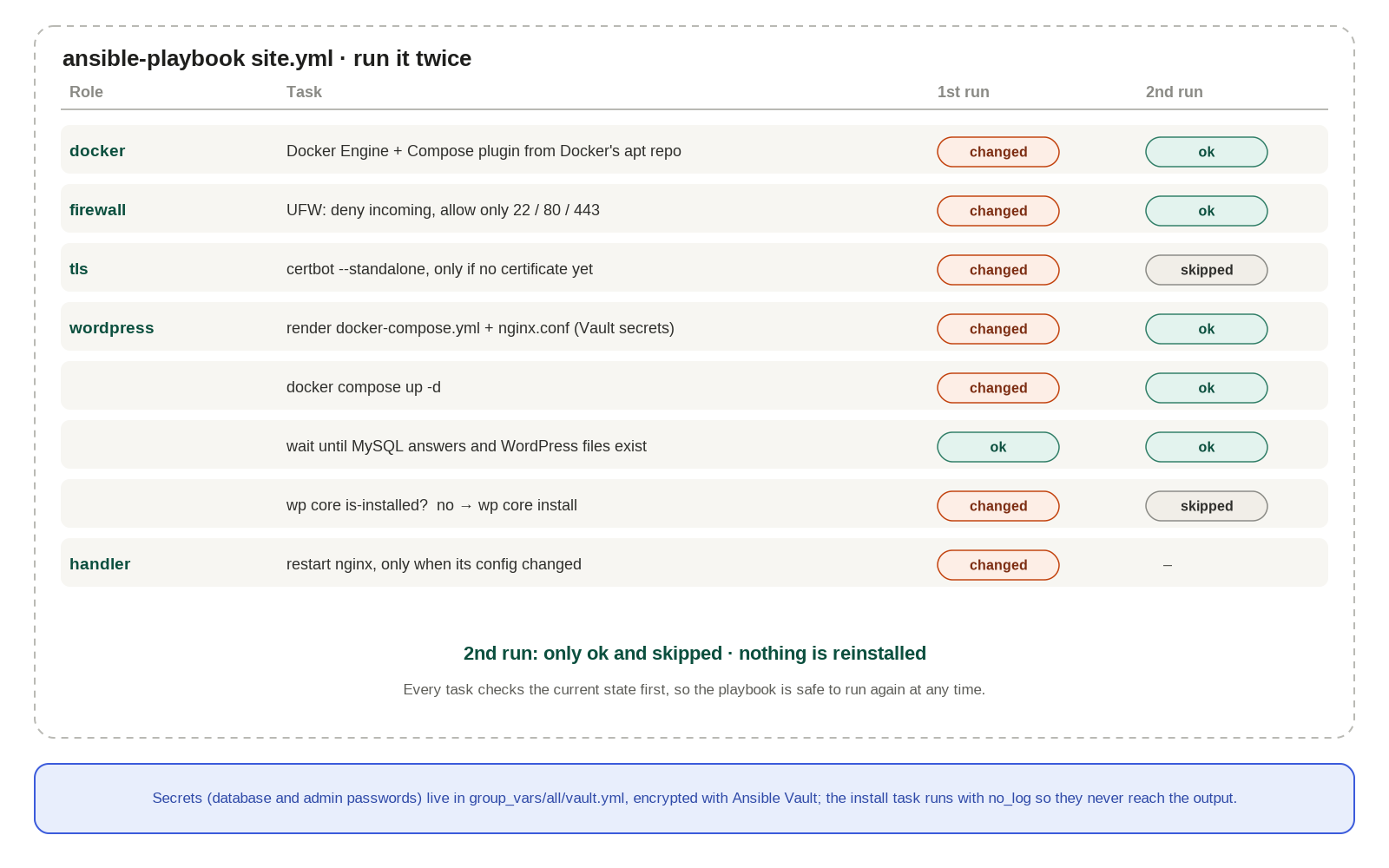
L’idempotence se comprend mieux en la regardant. Sur un serveur neuf, la plupart des tâches affichent changed. Relancez le même playbook et presque tout est ok : déjà fait, donc rien à faire. Modifiez un modèle et seules les tâches concernées agissent, et le handler redémarre nginx :
- name: Render Nginx configuration
ansible.builtin.template:
src: nginx.conf.j2
dest: "{{ app_dir }}/nginx.conf"
mode: "0644"
notify: Restart nginx container
- name: Restart nginx container
ansible.builtin.command: docker compose restart nginx
args:
chdir: "{{ app_dir }}"
Lancez-le sur le serveur neuf, puis relancez-le. Ensuite, modifiez nginx.conf.j2 ou désactivez HTTPS, et relancez une fois de plus.
exécutions : 0 · serveur : VM Ubuntu neuve
$ ansible-playbook site.yml --ask-vault-passSimulé à partir des tâches et des conditions des rôles. Sur un vrai serveur, quelques résultats dépendent de ce qui est déjà installé.
Garder les secrets secrets
Les mots de passe de la base et de l’administrateur n’apparaissent jamais en clair dans le dépôt. Ils sont dans un fichier chiffré avec Ansible Vault, et les variables normales ne font que pointer vers eux :
mysql_database: wordpress
mysql_user: wp_user
mysql_root_password: "{{ vault_mysql_root_password }}"
mysql_password: "{{ vault_mysql_password }}"
Une fois déchiffrés à l’exécution, ils doivent encore rester invisibles :
- name: Render docker-compose.yml
ansible.builtin.template:
src: docker-compose.yml.j2
dest: "{{ app_dir }}/docker-compose.yml"
mode: "0600"
diff: false
- Le fichier Compose généré contient les mots de passe : il est écrit avec le mode
0600, lisible par root seulement, et avecdiff: falsepour qu’Ansible n’en affiche jamais le contenu. - La tâche d’installation de WordPress utilise
no_log: true: le mot de passe administrateur n’apparaît pas, même en mode verbeux. - La clé privée TLS est stockée en mode 0600 et montée en lecture seule dans nginx.
Limites et leçons
- L’idempotence se conçoit, elle n’est pas gratuite. Des modules comme
aptoutemplatevérifient l’état d’eux-mêmes, mais pas les commandes brutes : chaque tâchecommandici a eu besoin de sonchanged_when, de sonwhenou d’une tâche de vérification avant elle. - Attendre que ce soit prêt, pas un délai. Réessayer jusqu’à ce que MySQL réponde est plus rapide sur un serveur rapide et fonctionne quand même sur un lent.
- Le renouvellement du certificat est la prochaine étape. Les certificats Let’s Encrypt durent 90 jours, et le renouvellement en standalone a besoin du port 80, que nginx occupe. Passer en mode webroot avec un hook de renouvellement l’automatiserait.
- Autres limites connues : Ubuntu uniquement, une stack indépendante par hôte, des tags d’images qui suivent leur version majeure, et phpMyAdmin accessible publiquement, ce qu’un site en production devrait restreindre.
Le playbook, les rôles et un README détaillé sont sur GitHub.
À propos du projet: cloud-1
Ansible transforme un serveur Ubuntu vierge, par exemple une VM Azure, en site WordPress conteneurisé et sécurisé en une seule commande : Docker, pare-feu, HTTPS et installation automatique de WordPress.
- 1 commande
- HTTPS + pare-feu
- Idempotent
Technologies
- Ansible
- Ansible Vault
- Docker Compose
- Nginx
- WordPress
- MySQL
- phpMyAdmin
- Let's Encrypt
- UFW
- Azure